Quer deixar o Debian com uma interface leve, rápida e sem complicação? O LXQt pode ser uma ótima escolha, principalmente para computadores mais antigos ou para quem prefere um ambiente de trabalho simples e funcional.
Neste tutorial, vamos instalar o LXQt usando os repositórios oficiais do Debian, conhecer as diferenças entre a instalação completa e a mais enxuta, configurar a tela de login e resolver alguns problemas comuns. Os comandos estão em blocos separados para facilitar a cópia.
Compatibilidade: Debian 13 (Trixie), Debian 12 (Bookworm) e Debian 11 (Bullseye). O procedimento parte de um Debian já instalado. Se você ainda vai instalar o sistema do zero, também pode selecionar o LXQt durante a instalação do Debian.
O que é o LXQt e por que utilizá-lo?
O LXQt é um ambiente gráfico de código aberto que utiliza a tecnologia Qt. Ele oferece um menu de aplicativos, barra de tarefas, gerenciador de arquivos e ferramentas de configuração, sem exigir a estrutura de ambientes mais completos, como GNOME ou KDE Plasma.
Isso não significa que qualquer computador antigo vai rodar perfeitamente: o navegador, a quantidade de abas abertas e os programas utilizados também pesam no desempenho. Mas, para quem procura um desktop tradicional e personalizável, o LXQt merece uma chance.
Antes de começar: instalação completa ou enxuta?
O Debian oferece duas maneiras práticas de instalar o LXQt:
| Opção | Pacote | Indicação |
|---|---|---|
| Completa | task-lxqt-desktop | Para quem quer um ambiente pronto para usar, com aplicativos e recursos adicionais. |
| Enxuta | lxqt | Para quem prefere instalar somente o ambiente e escolher os demais programas depois. |
Se você não quer perder tempo escolhendo cada componente, vá de instalação completa. Já em um computador com recursos limitados, a opção enxuta pode ser mais interessante. Atenção: a instalação enxuta não significa necessariamente um sistema mínimo; dependências e pacotes recomendados continuam sendo instalados.
1. Atualize o Debian
Antes de instalar qualquer ambiente gráfico, abra o terminal e atualize a lista de pacotes:
sudo apt updateEm seguida, instale as atualizações disponíveis:
sudo apt upgradeO primeiro comando consulta os repositórios configurados; o segundo atualiza os pacotes instalados quando há versões disponíveis. Se o sistema solicitar confirmação, leia o resumo e prossiga apenas se estiver tudo certo.
Dica: se aparecer a mensagem de que seu usuário não pode utilizar sudo, será necessário configurar uma conta com permissões administrativas antes de continuar.2. Instale o LXQt
Escolha apenas uma das opções abaixo.
Opção A: instalação completa
Para instalar o ambiente LXQt com o conjunto de aplicativos e integrações previsto pelo Debian, execute:
sudo apt install task-lxqt-desktopEssa é a escolha mais simples para quem deseja usar o LXQt como ambiente principal. Durante a instalação, o Debian pode perguntar qual gerenciador de login deve ser utilizado. Se isso acontecer, selecione sddm e confirme com Enter.
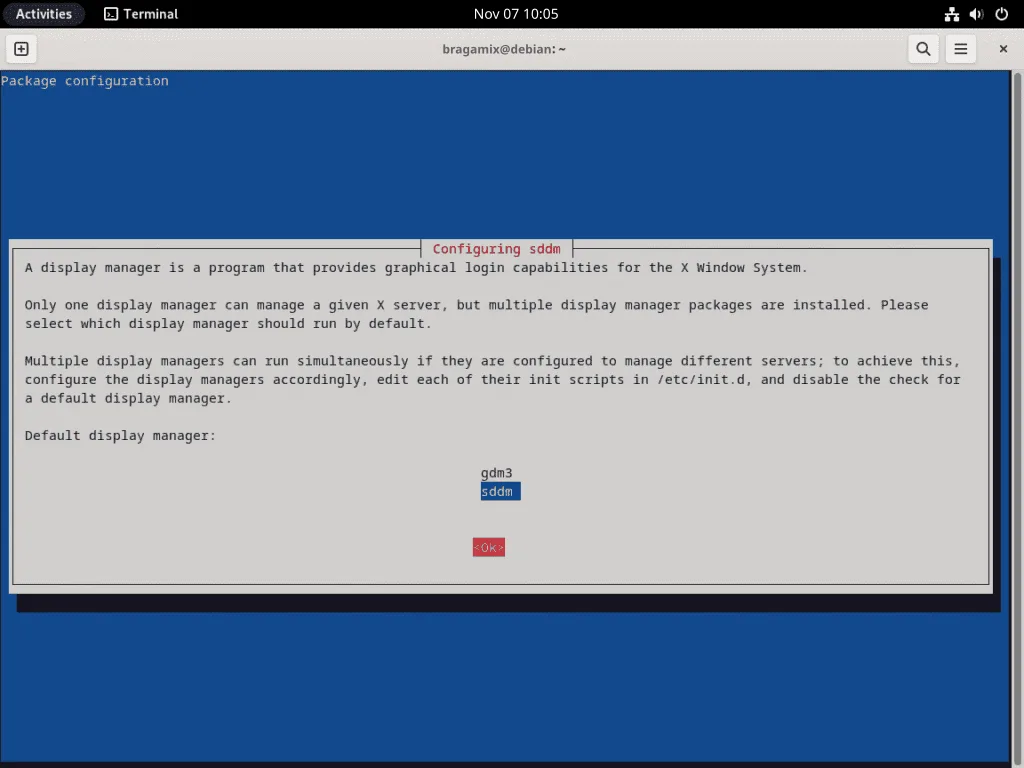
Insira aqui uma captura própria da tela de seleção do SDDM. Referência visual: seção “Install the Full LXQt Desktop Task” do artigo original.
Opção B: instalação mais enxuta
Se você prefere escolher seus aplicativos posteriormente, use:
sudo apt install lxqtEssa alternativa instala o metapacote do LXQt sem adicionar toda a seleção de aplicativos da tarefa completa do Debian. Para uma primeira instalação, vale manter os pacotes recomendados habilitados, evitando a ausência de componentes úteis.
Importante: se já houver outro ambiente gráfico instalado, como Xfce ou GNOME, ele não precisa ser removido. É possível manter mais de um ambiente e escolher qual utilizar na tela de login.
3. Confira se a instalação funcionou
Depois que o processo terminar, verifique se os principais pacotes estão instalados:
dpkg-query -W -f='${db:Status-Abbrev} ${binary:Package}\n' lxqt lxqt-session 2>/dev/null | grep '^ii'O resultado esperado deve mostrar lxqt e lxqt-session com o indicador ii, que representa pacotes instalados corretamente.
Também é possível consultar as versões disponíveis nos repositórios:
apt-cache policy lxqt lxqt-sessionAs versões variam conforme a edição do Debian e as atualizações recebidas. Por isso, prefira consultar o resultado no seu computador em vez de depender de números fixos publicados na internet.
4. Reinicie e entre no LXQt
Agora reinicie o computador:
sudo rebootQuando a tela de login aparecer, procure o seletor de sessão e escolha LXQt Desktop, caso essa opção não tenha sido selecionada automaticamente. Digite sua senha normalmente.
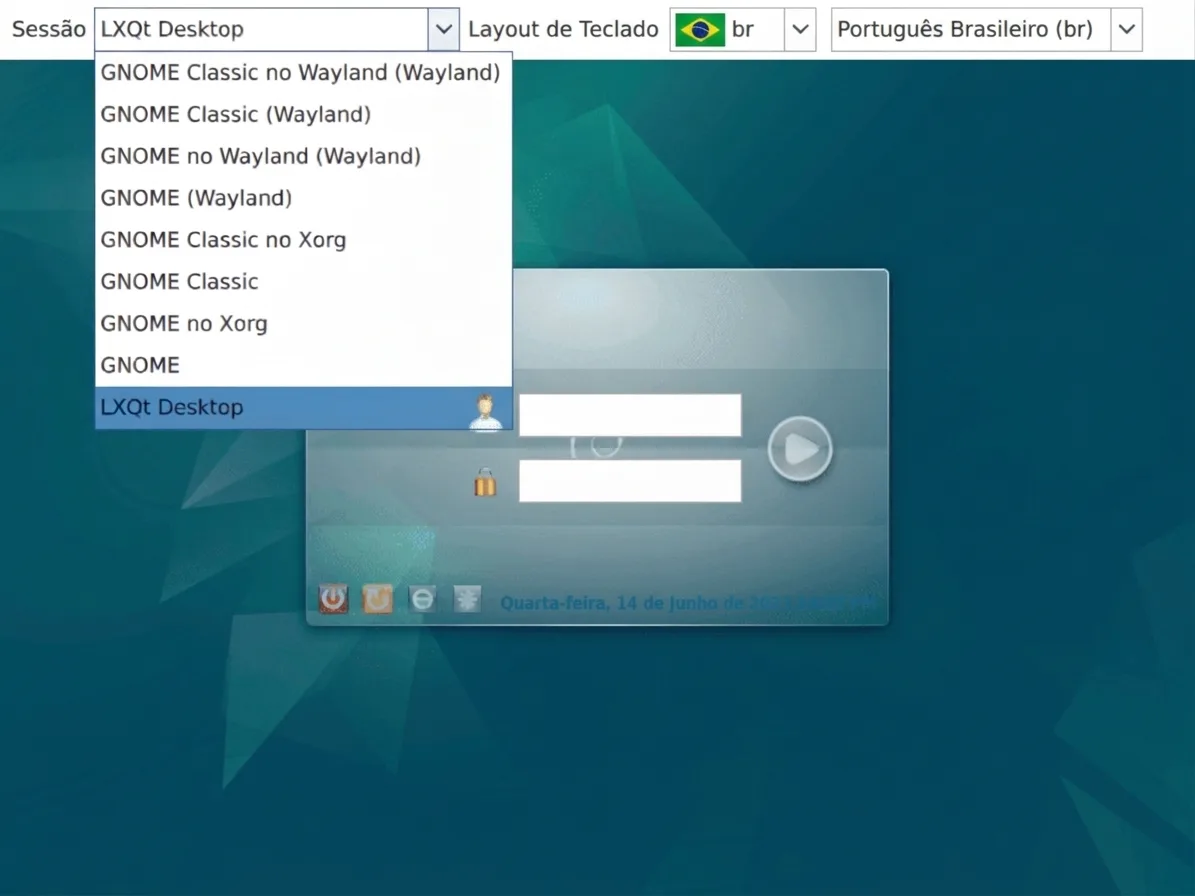
Insira aqui uma captura própria da tela de login com a opção LXQt selecionada. Referência visual: seção “Start LXQt on Debian” do artigo original.
Pronto! Você deverá encontrar um desktop com menu de aplicativos, painel, gerenciador de arquivos PCManFM-Qt e ferramentas de configuração do LXQt.
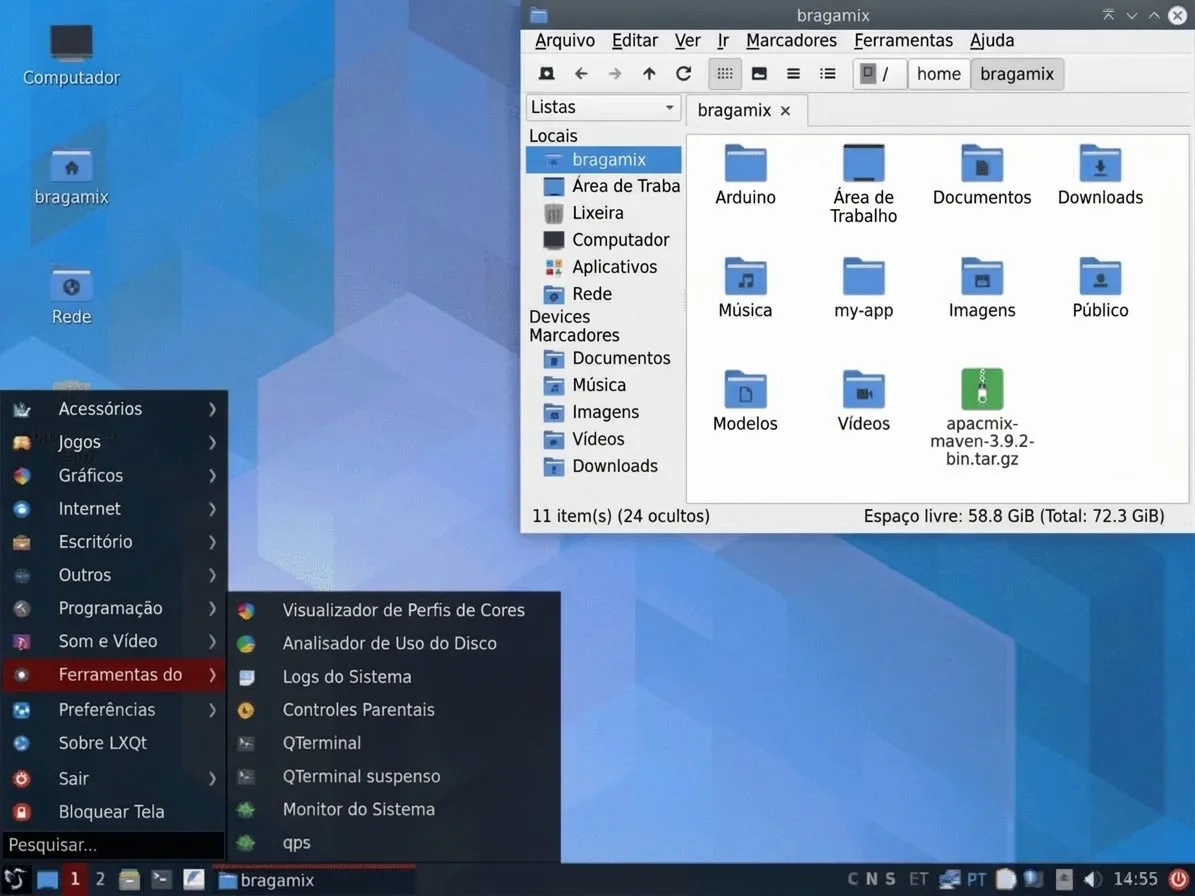
Insira aqui uma captura própria do ambiente LXQt em funcionamento. Referência visual: seção “Start LXQt on Debian” do artigo original.
5. Como alterar o gerenciador de login
Se você já tinha outro ambiente gráfico instalado, talvez o Debian continue usando o gerenciador de login anterior. Isso não impede necessariamente o funcionamento do LXQt, mas você pode optar pelo SDDM.
Execute:
sudo dpkg-reconfigure sddmSelecione o gerenciador desejado e reinicie:
sudo rebootNão é necessário trocar de gerenciador de login apenas para usar o LXQt, desde que o atual permita iniciar a sessão corretamente.
6. Como manter o LXQt atualizado
Como a instalação utiliza os repositórios oficiais do Debian, a manutenção é feita com os comandos tradicionais do APT:
sudo apt update
sudo apt upgrade
Não é preciso adicionar repositórios de terceiros para acompanhar as atualizações disponibilizadas pela sua versão do Debian.
7. Como remover o LXQt
Experimentou o LXQt e decidiu voltar ao ambiente anterior? Primeiro, certifique-se de que existe outro ambiente gráfico funcional, especialmente se o computador depende de uma tela de login gráfica.
Remova os metapacotes:
sudo apt purge task-lxqt-desktop lxqtConfira se eles ainda aparecem como instalados:
dpkg-query -W -f='${db:Status-Abbrev} ${binary:Package}\n' task-lxqt-desktop lxqt 2>/dev/null | grep '^ii' || trueSe o comando não mostrar nada, os dois metapacotes não estão instalados. Isso não significa que todos os componentes compartilhados tenham sido removidos.
E o SDDM?
Não remova o SDDM automaticamente. Se ele ainda for utilizado por outro ambiente gráfico, sua remoção poderá deixar o computador sem uma tela de login funcional.
Somente depois de confirmar que outro gerenciador de login está instalado e funcionando, você poderá remover o SDDM, se não precisar mais dele:
sudo apt purge sddmPara verificar pacotes que o APT considera desnecessários:
sudo apt autoremoveLeia atentamente a lista de remoção antes de confirmar. O comando pode sugerir a exclusão de componentes que você ainda deseja manter.
Limpeza das configurações pessoais (opcional)
Algumas preferências do LXQt podem permanecer na pasta do usuário. Confira os diretórios existentes:
find "$HOME/.config" "$HOME/.cache" "$HOME/.local/share" -maxdepth 1 -type d -name 'lxqt' -print 2>/dev/nullSe você realmente não pretende reutilizar essas configurações, faça um backup e, somente depois, considere a remoção:
rm -rf -- "$HOME/.config/lxqt" "$HOME/.cache/lxqt" "$HOME/.local/share/lxqt"Atenção: o último comando apaga permanentemente as configurações do LXQt nesses caminhos. Não o execute se quiser preservar suas preferências.
Quero voltar ao GNOME
Se sua intenção for restaurar o ambiente GNOME do Debian, instale sua tarefa de desktop e o gerenciador de login correspondente:
sudo apt install task-gnome-desktop gdm3Em seguida, configure o GDM3:
sudo dpkg-reconfigure gdm3E reinicie:
sudo reboot8. Resolvendo problemas comuns
O LXQt não aparece na tela de login
Verifique se o arquivo de sessão foi instalado:
test -f /usr/share/xsessions/lxqt.desktop && echo "Sessão LXQt encontrada"Se nada aparecer, reinstale o pacote responsável pela sessão:
sudo apt install --reinstall lxqt-sessionConfira novamente o arquivo. Se ele existir e a sessão continuar ausente, salve seus trabalhos antes de reiniciar o SDDM, pois isso encerra sessões gráficas em andamento:
sudo systemctl restart sddmO SDDM não inicia
Veja se o serviço está habilitado:
systemctl is-enabled sddmE se está ativo:
systemctl is-active sddmSe o SDDM for o gerenciador de login escolhido e estiver desativado, tente habilitá-lo e iniciá-lo:
sudo systemctl enable --now sddmSe ainda houver falha, consulte os registros:
sudo journalctl -xeu sddmEssas mensagens ajudam a identificar a causa do problema, evitando alterações às cegas.
Posso usar LXQt com Wayland?
O procedimento deste guia utiliza a sessão tradicional X11. O projeto LXQt possui trabalho relacionado ao Wayland, mas a disponibilidade de uma sessão pronta depende dos pacotes oferecidos pela sua versão do Debian.
Confira se existe um pacote com esse nome nos repositórios habilitados:
apt-cache search --names-only '^lxqt-wayland-session$'Se não aparecer resultado, não significa que o LXQt esteja com defeito. Para manter a estabilidade, evite misturar pacotes de versões experimentais do Debian apenas para ativar o Wayland.
9. LXQt ou outro ambiente gráfico?
O LXQt não é a única opção para quem procura um desktop leve. O Xfce também oferece uma experiência tradicional e é bastante conhecido por funcionar bem em máquinas modestas. Já o KDE Plasma entrega mais recursos de personalização, enquanto o GNOME segue uma proposta visual e de navegação diferente.
A escolha depende do seu computador e, principalmente, da maneira como você gosta de trabalhar. Não existe um ambiente perfeito para todo mundo.
Conclusão
Instalar o LXQt no Debian é simples: atualizar os pacotes, escolher entre a instalação completa ou enxuta, reiniciar e selecionar a sessão. Sem repositórios extras e sem precisar abandonar o ambiente gráfico que você já utiliza.
Se o seu computador está pedindo uma interface mais leve, vale experimentar. E se você gosta de montar o sistema do seu jeito, a instalação enxuta oferece um bom ponto de partida.